
Pomoc online
Host dostępny dla wszystkich
Procédure
Snapshot Prestashop Manager jest dodawany do automatycznych kopii zapasowych dołączonych do Twojego hostingu. Zapoznaj się z polityką, aby zrozumieć domyślny czas przechowywania.
Podczas pracy nad swoją stroną internetową Prestashop możesz napotkać pewne niedogodności, takie jak na przykład niezamiana lub usunięcie danych. Aby uniknąć wszelkich problemów, PS Manager oferuje [PERSON_NAME] natychmiastową kopię zapasową (snapshot) Twojej strony, którą będziesz mógł przywrócić w dowolnym momencie, jeśli będzie Ci potrzebna.
W tej części wyjaśnimy, jak utworzyć snapshot swojej strony Prestashop. Snapshot to tymczasowa kopia zapasowa, którą możesz wykonać w dowolnym momencie i którą możesz przywrócić, jeśli zajdzie taka potrzeba.
Na początek musisz się zalogować na swoje konto LWS oraz uzyskać dostęp do hostingu współdzielonego , na którym znajduje się [PERSON_NAME] strona Prestashop.
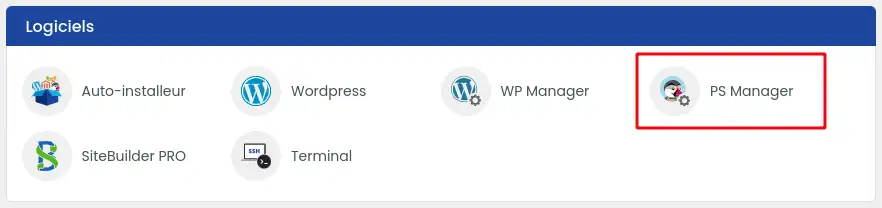
Następnie kliknij na "PS Manager" znajdujący się w sekcji "Logiciels" Twojego hostingu WWW.
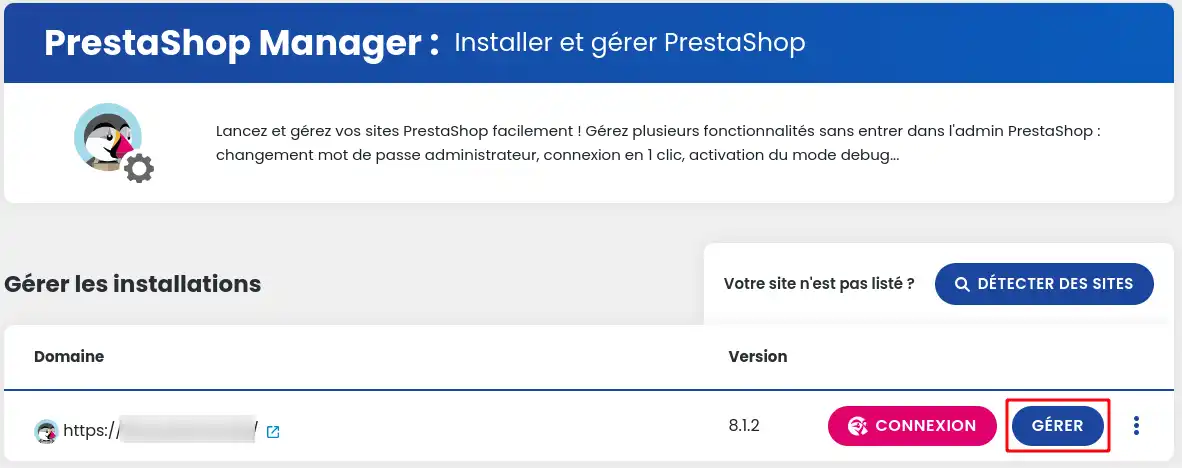
Następnie kliknij przycisk "Gérer" przy stronie, którą chcesz zabezpieczyć kopią zapasową.
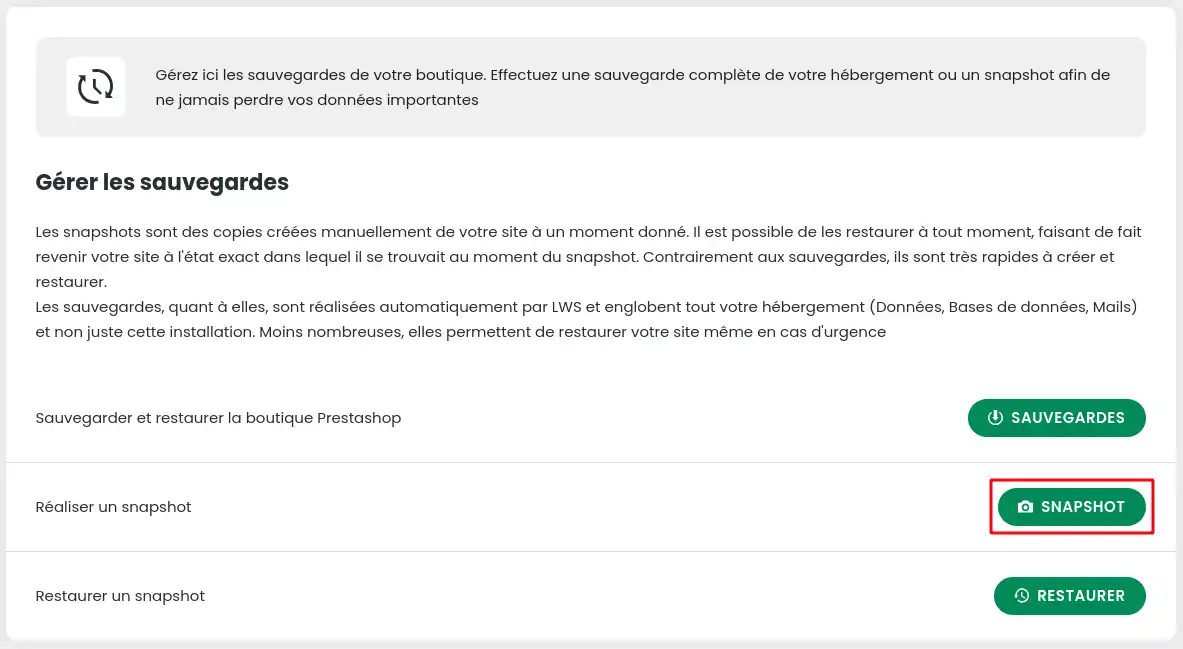
Po wejściu do PS Managera Twojej strony Prestashop, kliknij przycisk "Snapshot".
Otworzy się okno, w którym masz możliwość utworzenia kopii tylko plików WWW, [ADDRESS] tylko danych lub obu. Możesz także dodać krótki opis, który pozwoli Ci łatwiej odnaleźć snapshot do przywrócenia, jeśli zajdzie taka potrzeba.
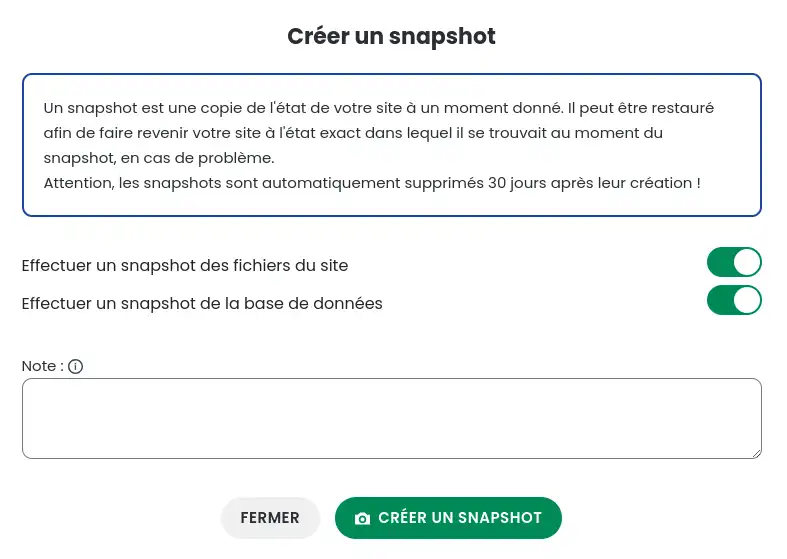
Snapshoty są automatycznie usuwane 30 dni po ich utworzeniu. Ich użycie może więc być wyłącznie tymczasowe.
Po wyjaśnieniu, jak utworzyć snapshot, pokażemy Ci, jak go przywrócić w razie potrzeby.
Na początek musisz się zalogować na swoje konto LWS oraz uzyskać dostęp do hostingu współdzielonego , na którym znajduje się [PERSON_NAME] strona Prestashop.
Następnie kliknij na "PS Manager" znajdujący się w sekcji "Logiciels" Twojego hostingu WWW.
Następnie kliknij przycisk "Gérer" przy stronie, którą chcesz przywrócić.
Po wejściu do Menedżera swojej strony Prestashop, kliknij przycisk "Restaurer".
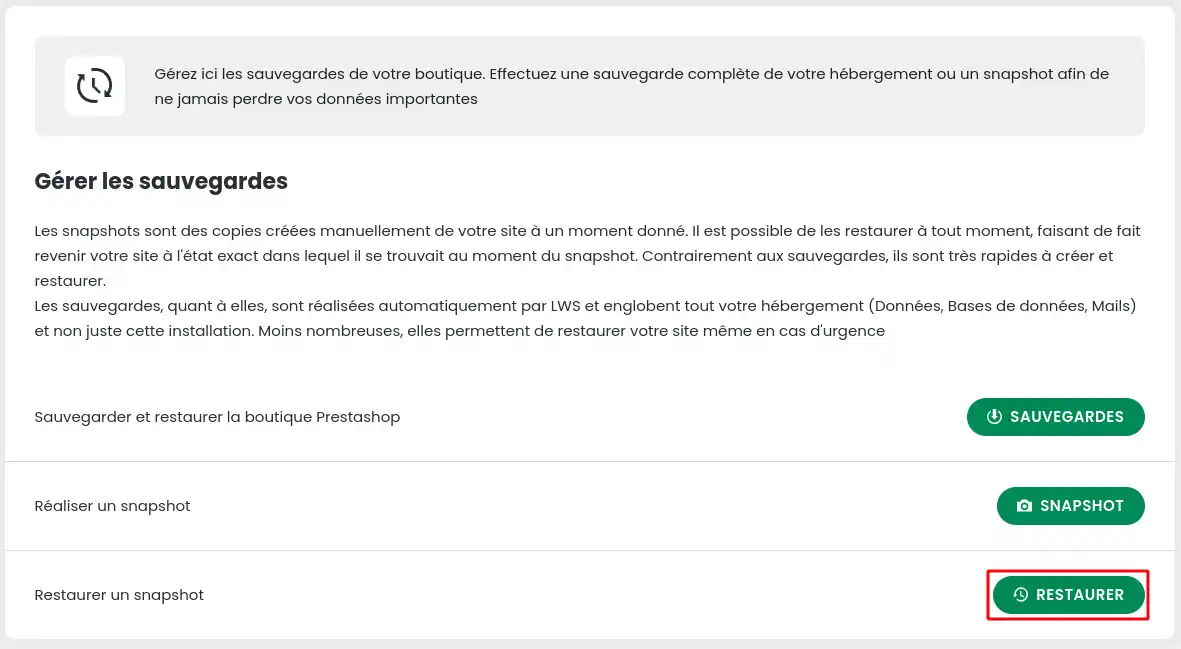
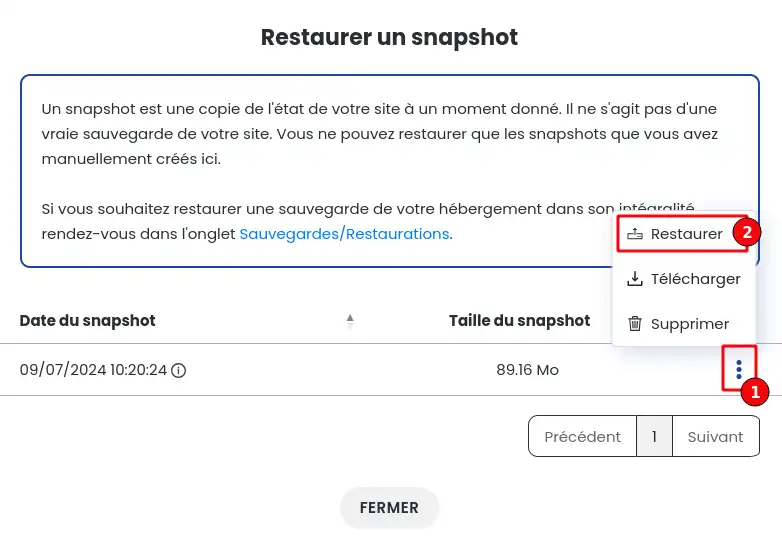
Otworzy się okno, w którym masz możliwość przywrócenia wcześniej utworzonego snapshotu. W tym celu musisz najpierw kliknąć ikonę z trzema kropkami (1) przy snapshotcie, który chcesz przywrócić, [PERSON_NAME]Restaurer".
Teraz już wiesz, jak:
- Utworzyć snapshot swojej strony Prestashop, aby łatwo przywracalną tymczasową kopię zapasową na wypadek potrzeby.
- Uzyskać dostęp do swojego konta LWS i poruszać się po hostingu współdzielonym, aby zarządzać swoją stroną.
- Korzystać z PS Manager do wykonywania operacji tworzenia kopii zapasowych i przywracania danych.
- Przywrócić snapshot kilkoma kliknięciami, aby wrócić do poprzedniej wersji swojej strony w razie nagłej potrzeby.
Mamy nadzieję, że ten artykuł pomógł Ci lepiej zrozumieć proces tworzenia kopii zapasowych i przywracania w Prestashop z użyciem PS Manager. [PERSON_NAME]💾
Pamiętaj, że regularne tworzenie kopii zapasowej Twojej strony jest niezbędne, aby zapobiec ryzyku utraty danych. 👍
Dziękujemy za przeczytanie do końca! [PERSON_NAME] masz pytania lub chcesz się czymś podzielić, nie wahaj się zostawić [PERSON_NAME]>
Twoja opinia jest dla nas bardzo cenna i zawsze z radością czytamy Twoje wiadomości! 📝💬
Zadaj je zespołowi LWS i społeczności. Odpowiedź zostanie opublikowana po moderacji.
 O LWS :
LWS to w 100% francuska firma hostingowa, która koncentruje się na jakości i innowacyjności oraz oferuje responsywną i kompetentną obsługę techniczną w przystępnych cenach.
O LWS :
LWS to w 100% francuska firma hostingowa, która koncentruje się na jakości i innowacyjności oraz oferuje responsywną i kompetentną obsługę techniczną w przystępnych cenach.



 Tak
Tak Nie
Nie